
Shift Settings
~出勤日の登録方法(シフトの出し方)~

このページでは、出勤日の登録方法(シフトの出し方)についてご説明します。
画像を見ながら一緒に進めていきましょう。
step1 – 専用ページにログイン
ずは、ログイン情報を使って専用ページにログインします。
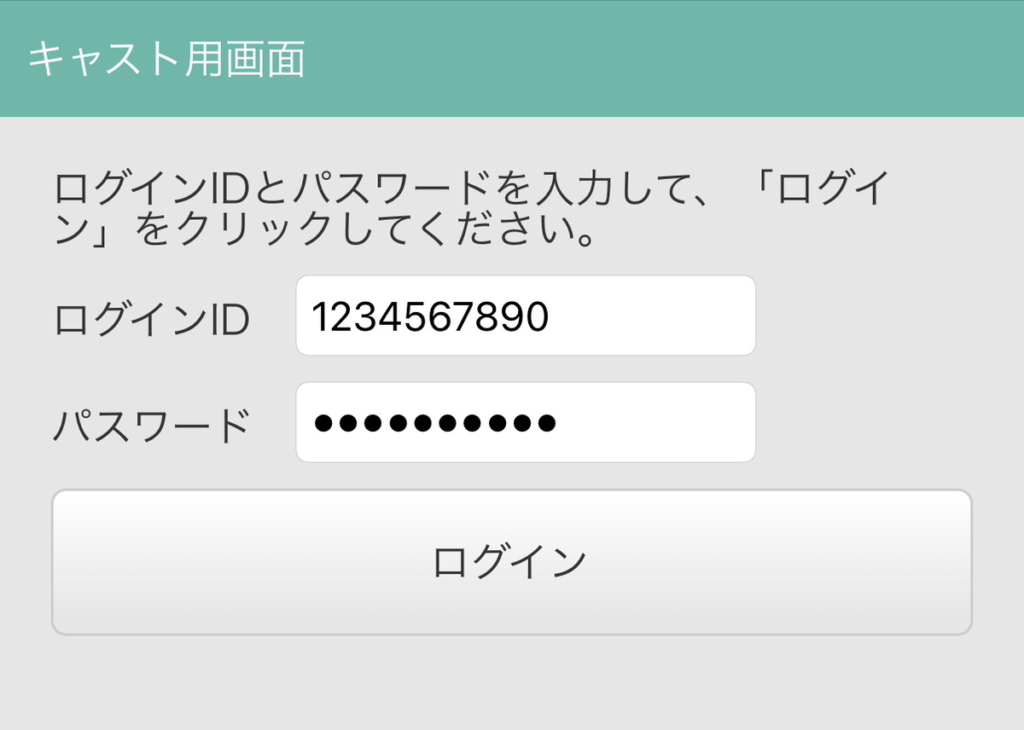
※ログイン情報を忘れてしまった場合は、メールまたはLINEでお気軽にご連絡ください。
step1 – 専用ページにログイン
ずは、ログイン情報を使って専用ページにログインします。
※ログイン情報を忘れてしまった場合は、メールまたはLINEでお気軽にご連絡ください。
step2 – 出勤可能な日程を登録
ログイン後、「出勤表」を選択し、出勤可能な日程を登録します。
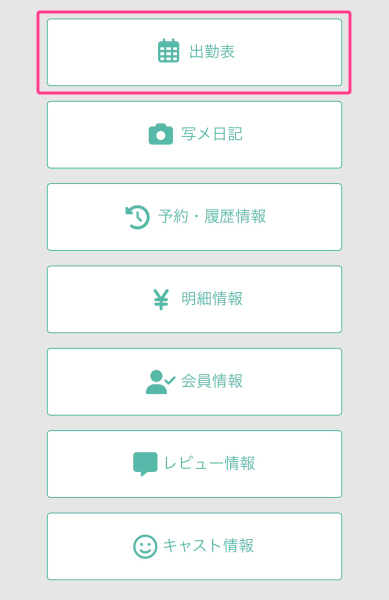
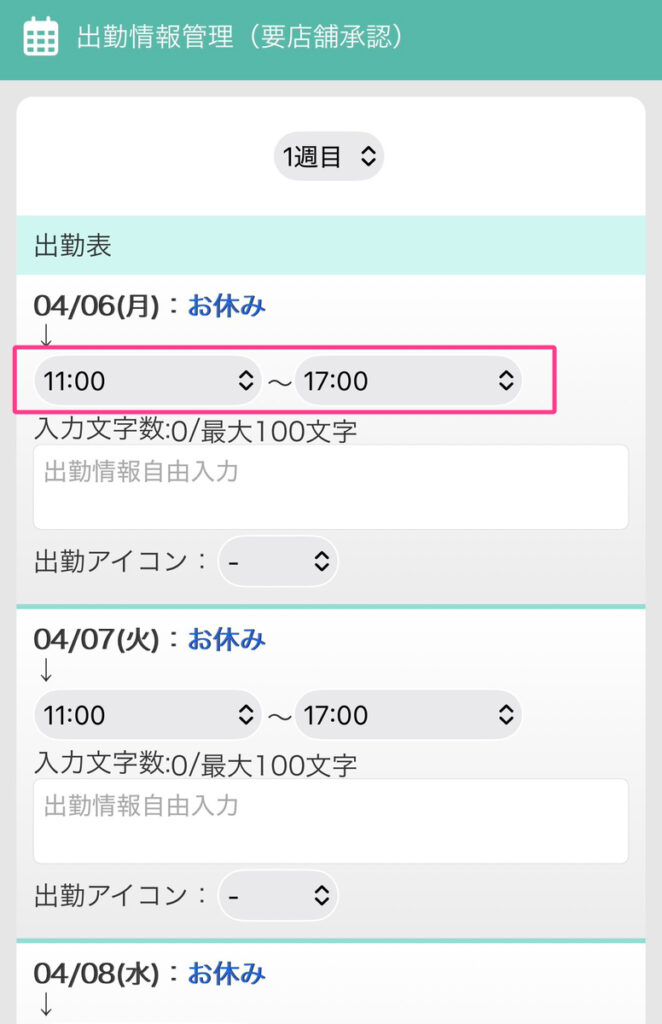
出勤情報は「本日〜5週間後」まで設定可能です。
事前予約を多く取るコツは、なるべく早いタイミングで登録しておくことがポイントになります。
step2 – 出勤可能な日程を登録
ログイン後、「出勤表」を選択し、出勤可能な日程を登録します。
出勤情報は「本日〜5週間後」まで設定可能です。
事前予約を多く取るコツは、なるべく早いタイミングで登録しておくことがポイントになります。
step3 – 【重要】保存ボタンを押す
入力内容を確認したら、必ず更新ボタンを押してください。
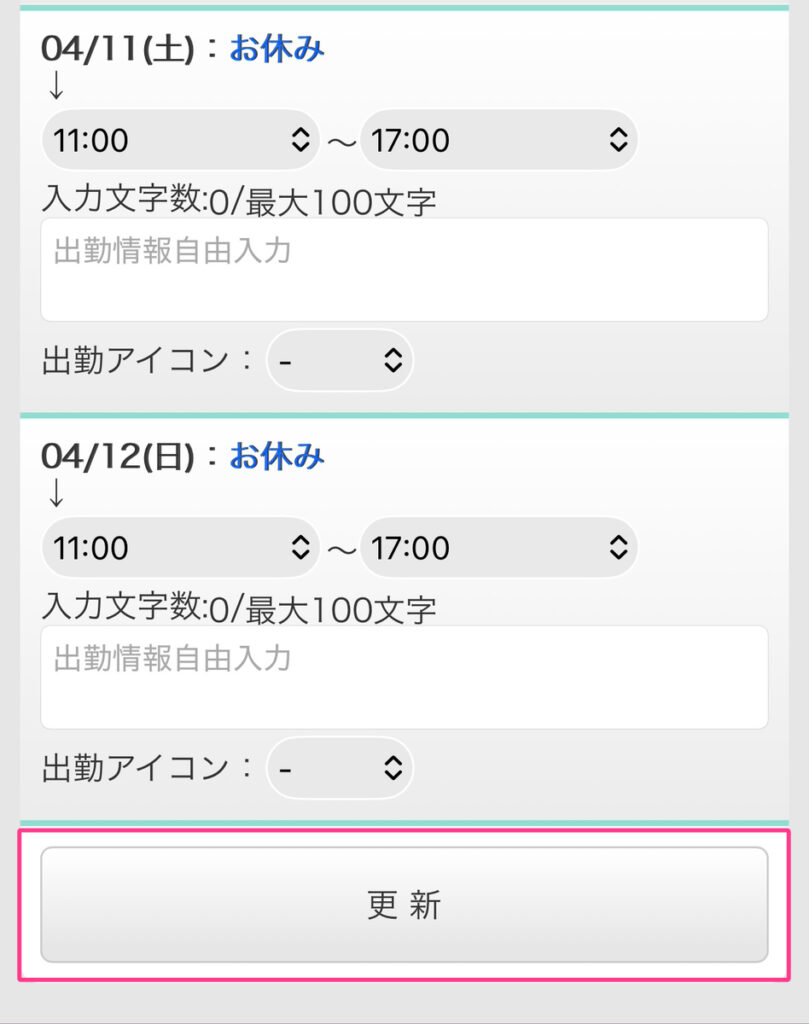
ページを閉じる前に、以下の2点をご確認ください。
- 出勤日・時間に間違いがないか
- 更新ボタンを押しているか
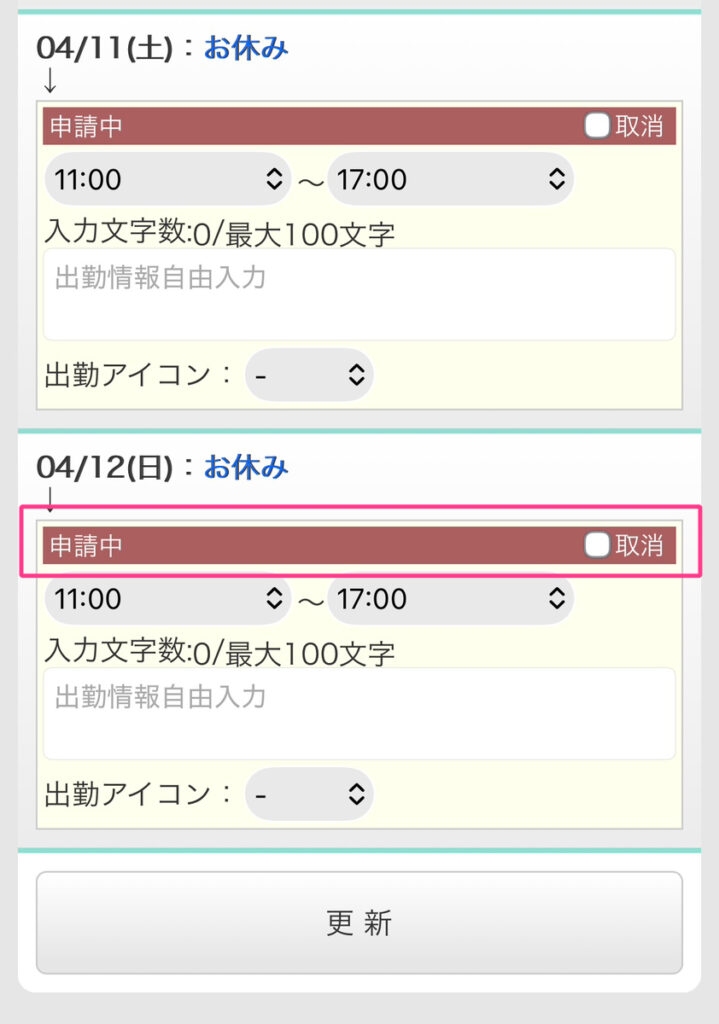
更新が完了すると「申請中」の表示が出ます。
更新が完了すると「申請中」の表示が出ます。
step3 – 【重要】保存ボタンを押す
入力内容を確認したら、必ず更新ボタンを押してください。
ページを閉じる前に、以下の2点をご確認ください。
- 出勤日・時間に間違いがないか
- 更新ボタンを押しているか
更新が完了すると「申請中」の表示が出ます。
更新が完了すると「申請中」の表示が出ます。
step4 – シフトの確認方法
提出したシフトが承認(出勤確定)になると、申請中の表示が消えて、日付の横に青文字で時間が表示されます。
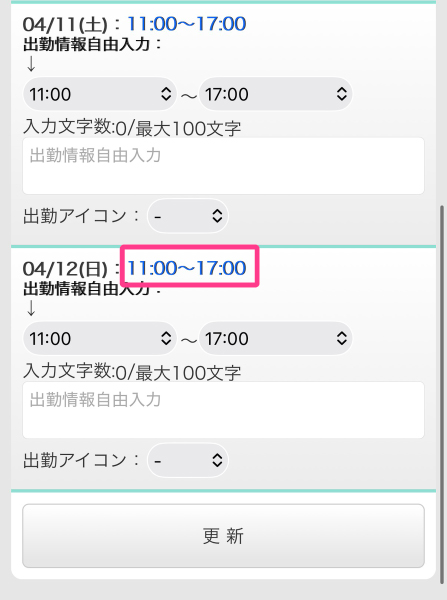

お疲れ様でした。以上でシフトの登録完了です。
最初は分からないこともあると思いますが、いつでもサポートいたしますので、困ったときはお気軽にご連絡くださいね!
step4 – シフトの確認方法
提出したシフトが承認(出勤確定)になると、申請中の表示が消えて、日付の横に青文字で時間が表示されます。
お疲れ様でした。以上でシフトの登録完了です。
最初は分からないこともあると思いますが、いつでもサポートいたしますので、困ったときはお気軽にご連絡くださいね!